
Appearance
分辨率与方向
设备分辨率和方向设置用于告诉程序手机屏幕的物理参数,确保触摸坐标计算正确、可视化编辑器比例正确。
进入路径:左下 配置管理 窗口 → 分辨率与方向区域。
设备分辨率
如何获取分辨率和方向
- Android设备下载安装指针显示apk,apk界面会显示实时分辨率和方向
提示
分辨率填错会导致触摸落点偏移。如果发现点击位置不准,优先检查此项。
修改分辨率
当设备通过 wm size 等命令修改了显示分辨率,需要勾选 修改分辨率 并填写修改后的值。
填写方式
- 如原设备分辨率为1080x2340 修改为了 1080x1920 则应填写
text
设备分辨率: 1080x2340
修改后的分辨率: 1080x1920
有线HDMI投屏 采集卡
- 如果你使用的是USB模式/硬件模式,且使用了HDMI有线投屏或采集卡,需要同时调整分辨率和方向
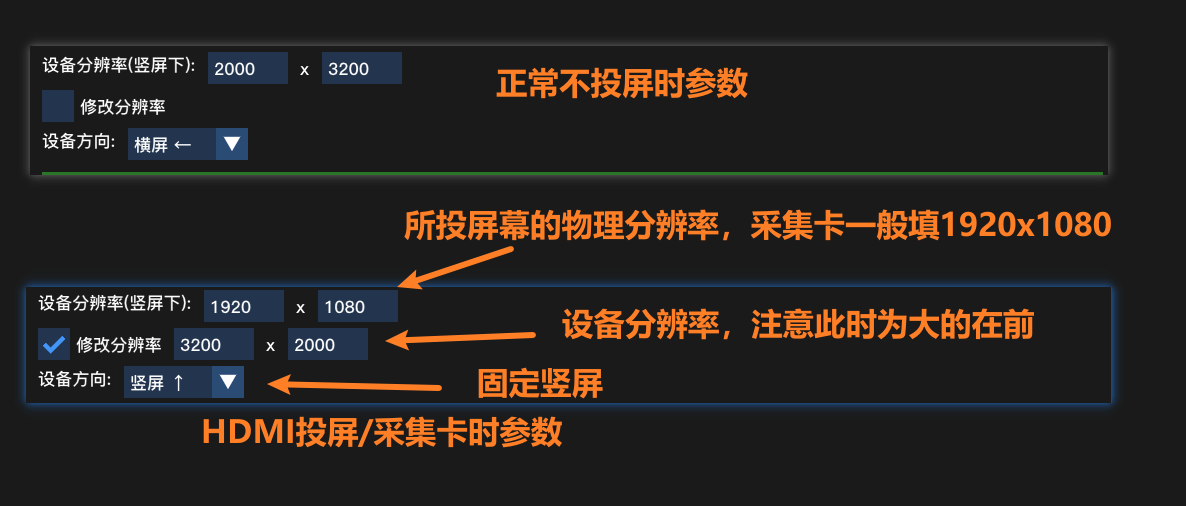
提示
如果你是观看采集卡画面游戏的话,可以将映射软件窗口背景调透明,在下方 鼠标标签页里选择 “右边窗口显示”,然后将采集卡画面至于下方,这样可以直接使用电脑鼠标作为指针,无需额外指针apk且指针无延迟。
启动触控
配置完成后,点击 开始触控 按钮(或按热键,默认 F12)进入操控模式。
- 触控激活期间,配置管理面板中的所有设置会被禁用,防止运行中修改导致异常。
- 点击 停止触控 或再次按热键退出操控模式。
注意
启动触控前请确保设备已连接(状态栏显示 ● 已连接)。